Domänhjälpen är en AI-hjälp i kundpanelen som ändrar dina DNS-poster åt dig. Du skriver med egna ord vad du vill göra, eller klistrar in listan du fått från din leverantör, och får ett färdigt förslag. Ingenting ändras förrän du har godkänt det, och allt går att ångra i ett dygn.
Öppna Domänhjälpen
- Klicka på DNS i menyn och sedan på Hantera vid domänen.
- Klicka på Domänhjälpen i verktygsraden, eller på Ta hjälp i rutan Har du fått en lista du ska lägga in?
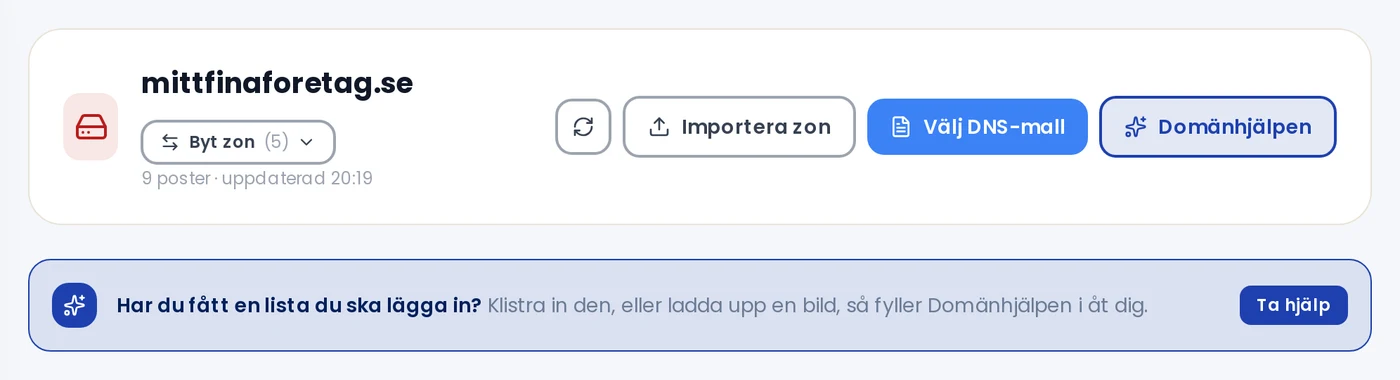
Berätta vad du vill göra
Skriv som du skulle säga det till en kollega. Några exempel:
- Jag ska byta till Microsoft 365
- Koppla domänen till min Shopify-butik
- Lägg till en TXT-post google-site-verification=abc123
- Peka www mot 203.0.113.10
Har du fått en lista med poster kan du klistra in hela listan som den är. Har du den som en skärmbild klickar du på gemet och laddar upp bilden. PNG, JPG och WEBP upp till 6 MB går bra. Bilden läses av på vår egen server och raderas direkt efteråt.
Saknas något ställer Domänhjälpen en följdfråga. För vanliga tjänster som Microsoft 365, Google Workspace, Shopify och Squarespace känner den redan till standardposterna och frågar bara efter det som är unikt för ditt konto.
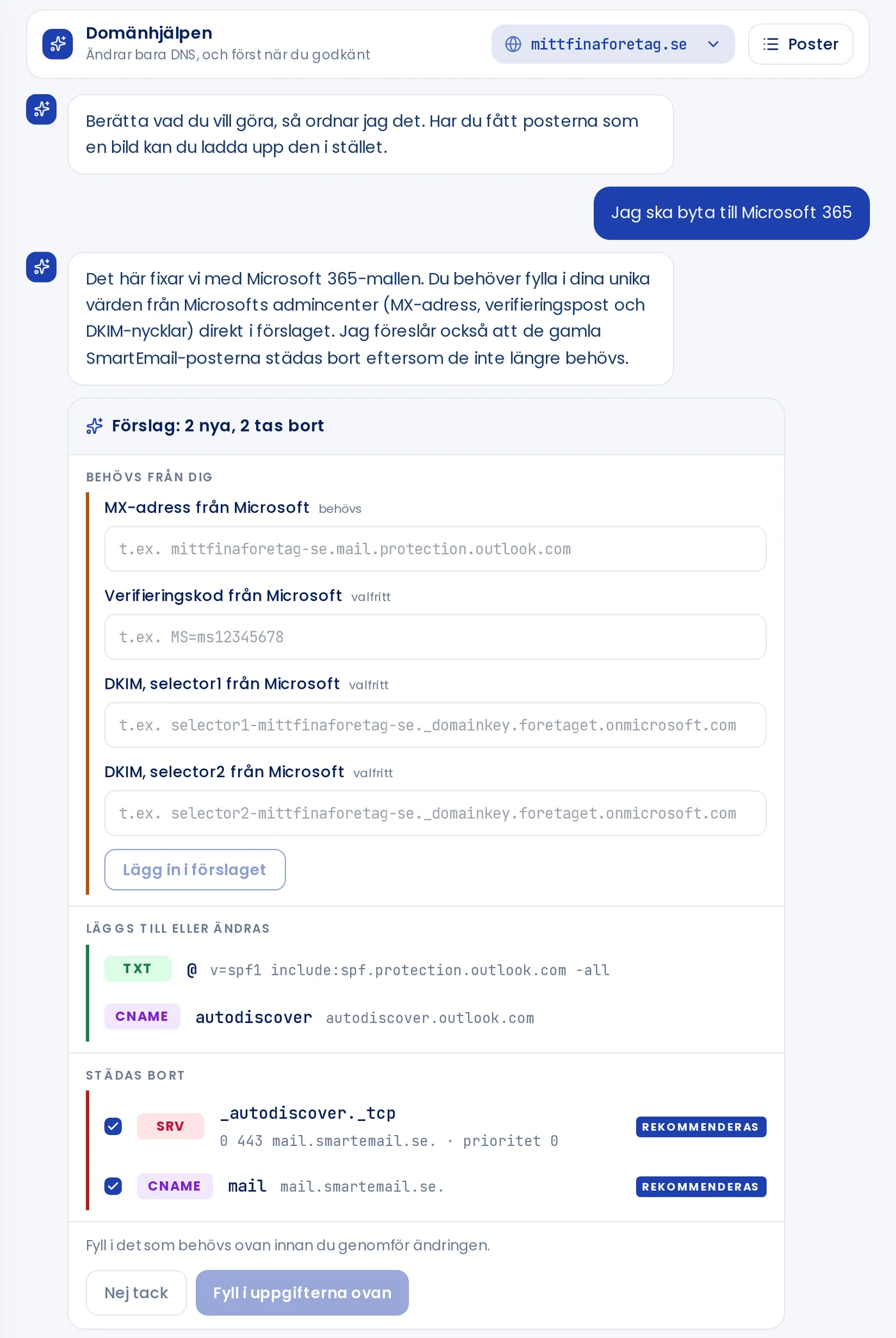
Gå igenom förslaget
Förslaget visar hela ändringen innan något händer:
- Behövs från dig: uppgifter bara du har, till exempel MX-adressen från Microsoft. Fyll i fälten och klicka på Lägg in i förslaget. Fält märkta valfritt kan du hoppa över.
- Läggs till eller ändras: nya poster, och byten där den gamla och den nya posten står under varandra med en pil emellan. Vid ett byte väljer du Ersätt den gamla med den nya eller Behåll den gamla och lägg den nya bredvid.
- Städas bort: gamla poster som inte längre behövs, till exempel från en tidigare e-postleverantör. De är förkryssade. Kryssa ur det du vill behålla.
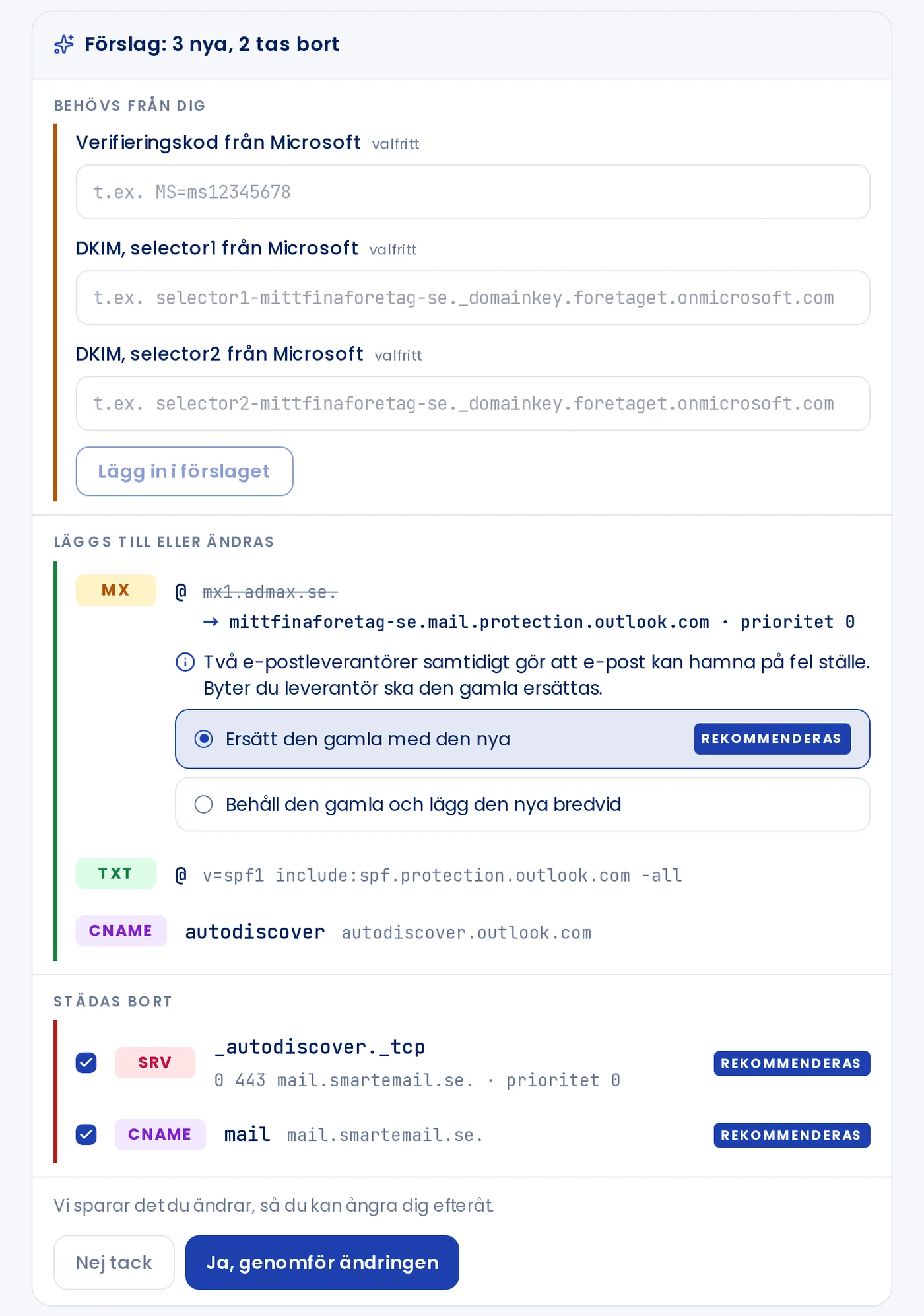
Klicka på Ja, genomför ändringen när allt stämmer. Knappen går inte att trycka på förrän de obligatoriska uppgifterna är ifyllda. Vill du inte göra ändringen klickar du på Nej tack, eller skriver att du inte vill. Då stängs förslaget utan att något ändras.
Inbyggda skydd
- Varje post kontrolleras av vårt eget system innan du ser förslaget. Det AI:n föreslår är bara ett förslag.
- Har domänen redan en SPF-post slås den ihop med den nya, eftersom en domän bara får ha en.
- Den sista MX-posten tas inte bort om inte en ny läggs in eller du uttryckligen ber om det, så att e-posten inte slutar komma fram av misstag.
- Domänhjälpen hjälper bara till med DNS. Gäller frågan något annat, skapa ett supportärende eller chatta med oss.
Se dina poster och byt domän
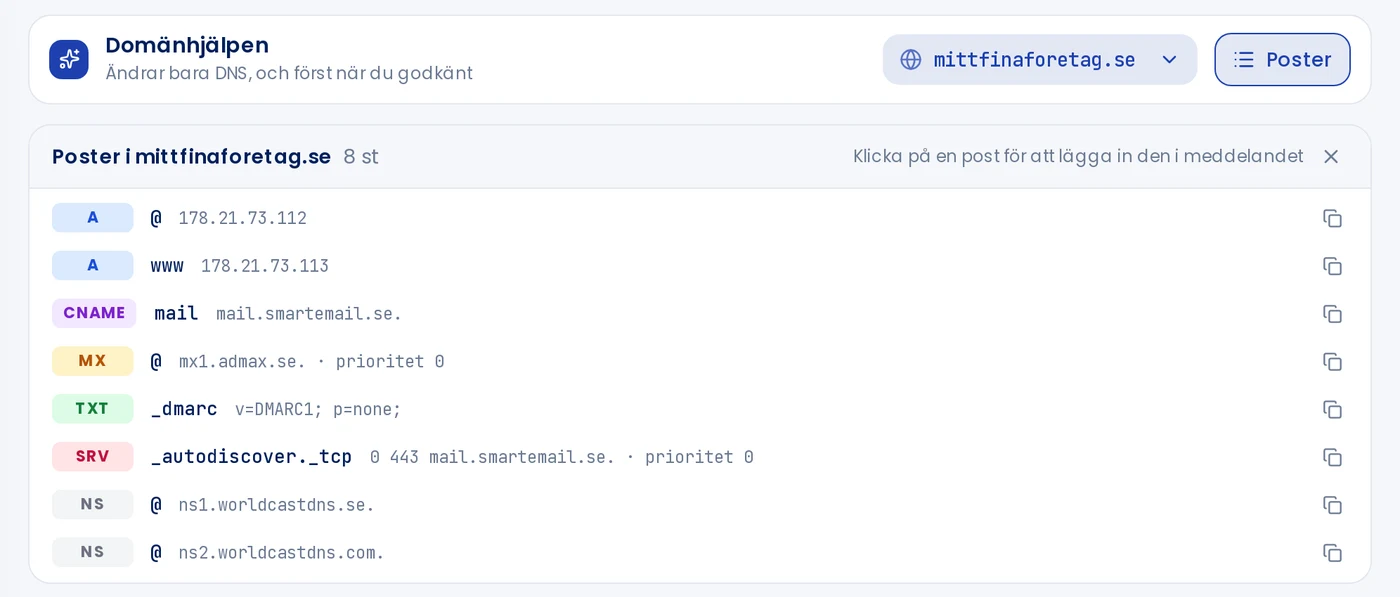
Klicka på Poster för att se allt som ligger i domänen just nu. Klickar du på en post hamnar den i meddelandet, så kan du skriva till exempel ta bort den här utan att skriva av värdet.
Har du flera domäner byter du i listan bredvid. Varje domän har sitt eget samtal, som ligger kvar så länge du har sidan öppen. Ett förslag hör alltid till domänen det gjordes för.
Ångra en ändring
När ändringen är gjord visas vad som ändrats, med knappen Ångra. Du kan också skriva ångra i chatten. Den senaste ändringen går att ångra i ett dygn, även senare från DNS-vyn. Då läggs domänen tillbaka som den var innan.
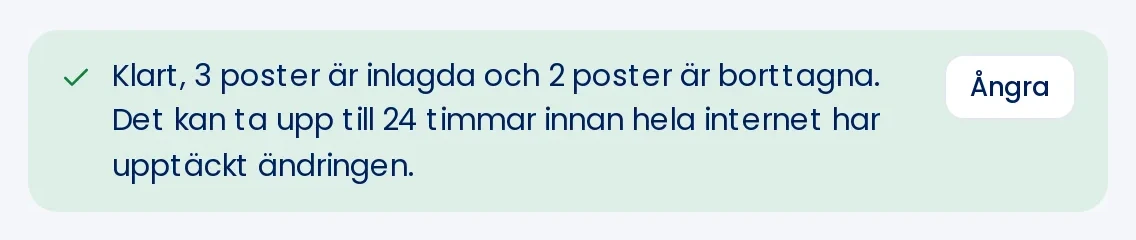
Ändringar slår igenom direkt hos oss, men det kan ta upp till ett dygn innan hela internet ser dem. Läs mer om Domänhjälpen i blogginlägget Domänhjälpen: AI-hjälp som ändrar dina DNS-poster.